دانلود نارنگی: نصب در اندروید، آیفون و کامپیوتر
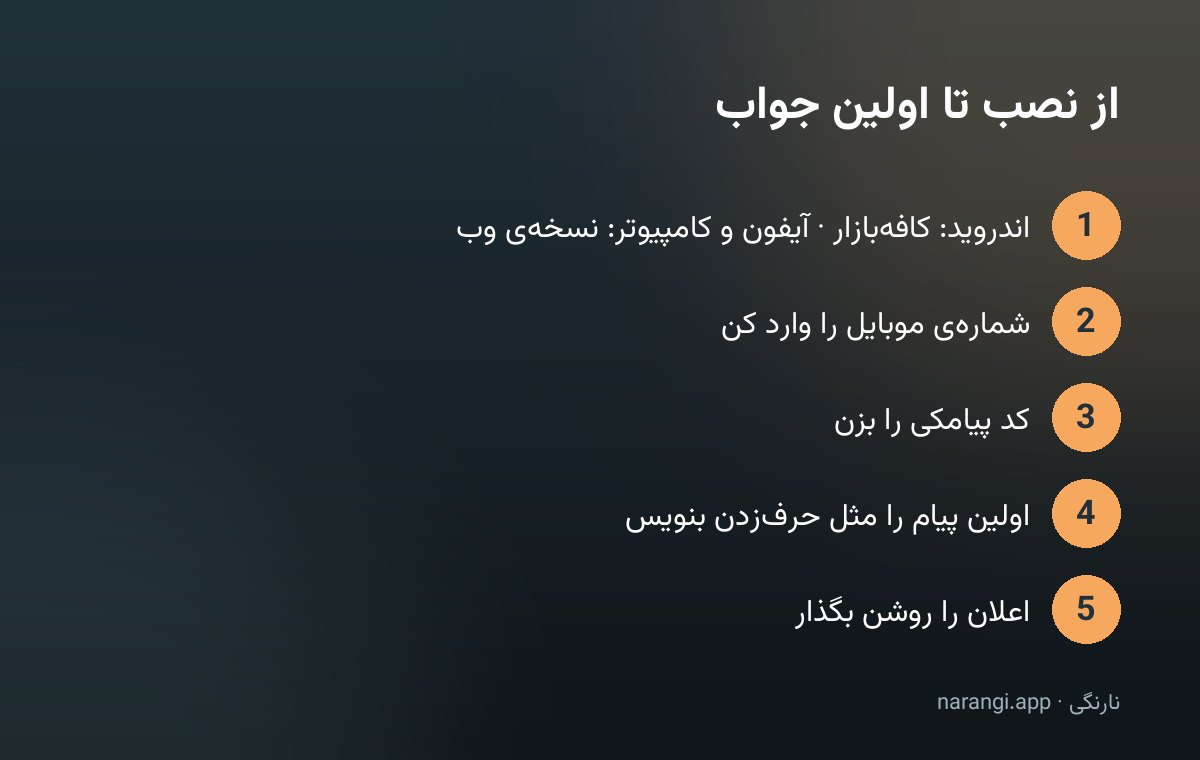
از کافهبازار در اندروید، از مرورگر در آیفون و کامپیوتر؛ ورود با شمارهی موبایل، اولین پیام، بهروزرسانی و حلِ مشکلِ کدی که نمیرسد، قدمبهقدم.
میخواهی نارنگی را روی گوشی داشته باشی و نمیدانی از کجا شروع کنی؟ خبرِ خوب این است که دانلود نارنگی کارِ یکی دو دقیقه است و برای آیفون و کامپیوتر اصلاً نصبی لازم نیست. خبرِ مهمتر این است که فقط یک منبعِ رسمی برای اندروید وجود دارد و همین نکته بیشترِ دردسرها را از قبل حل میکند.
این راهنما مسیر را از صفر تا اولین پیام میرود: کجا نصب کنی، چطور وارد شوی، اولین جمله را چه بنویسی و اگر کد نیامد یا اپ باز نشد چه کنی. اگر هنوز نمیدانی اپلیکیشن نارنگی دقیقاً چه کارهایی میکند، اول آن معرفی را بخوان و بعد برگرد.
دانلود نارنگی روی کدام دستگاه، از چه راهی
سه وضعیت داری و هر کدام راهِ خودش را دارد. جدولِ زیر را ببین و مستقیم برو سراغِ بخشِ خودت.
| دستگاه | راهِ درست | نیاز به نصب |
|---|---|---|
| گوشی یا تبلتِ اندرویدی | کافهبازار | بله |
| آیفون و آیپد | نسخهی وب در سافاری | نه |
| لپتاپ و کامپیوترِ ویندوزی یا مک | نسخهی وب در هر مرورگر | نه |
نصب در اندروید از کافهبازار
کافهبازار را باز کن و «نارنگی» را جستوجو کن، یا مستقیم از همین لینک برو: دریافت نارنگی از کافهبازار. دکمهی نصب را بزن و صبر کن تا تمام شود. همین.
چرا فقط بازار؟ چون نسخهای که آنجا منتشر میشود امضای سازنده را دارد و بازار خودش بهروزرسانیها را میرساند. پرداختهای داخلِ اپ هم در اندروید از درگاهِ کافهبازار انجام میشود، پس نسخهی بازار تنها نسخهای است که خرید در آن درست کار میکند. اگر دربارهی خودِ این فروشگاه کنجکاوی، صفحهی کافهبازار در ویکیپدیا پیشینهاش را گفته است.
فایلی که در کانالِ تلگرام یا سایتِ دانلودِ ناشناس با اسمِ نارنگی میبینی از طرفِ سازنده نیست. ممکن است دستکاری شده باشد و شماره و پیامکهایت را بخواند. نارنگی فایلِ نصبیِ جداگانه منتشر نمیکند؛ اندروید یعنی کافهبازار، باقی یعنی نسخهی وب.
آیفون و کامپیوتر: نسخهی وب، بدونِ نصب
برای آیفون اپِ جداگانه نداریم و قرار هم نیست وانمود کنیم داریم. بهجایش نسخهی وبِ نارنگی را در سافاری باز کن؛ همان حساب، همان گفتگوها و همان امکانات. در لپتاپ هم فرقی نمیکند ویندوز باشد یا مک، کروم باشد یا فایرفاکس.
یک ترفندِ کوچک برای آیفون: بعد از باز کردنِ صفحه، دکمهی اشتراکگذاریِ سافاری را بزن و «Add to Home Screen» را انتخاب کن. یک آیکون روی صفحهی اصلی مینشیند و دفعهی بعد مثلِ یک اپ بازش میکنی، بدونِ تایپِ نشانی.
یک چیز را هم در کامپیوتر از دست نده: اجرای کد فقط در نسخهی وب هست. اگر برنامهنویسی و کدِ HTML یا جاوااسکریپت میخواهی، دکمهی «اجرا» پیشنمایشِ زنده نشانت میدهد.
ورود با شمارهی موبایل
فرمِ طولانی و رمزِ عبور در کار نیست. شمارهی موبایلت را میزنی، یک کدِ تأیید پیامک میشود و آن را وارد میکنی. از این به بعد هر دستگاهی که با همین شماره وارد شوی، همان حساب را نشان میدهد.
کدِ تأیید را به هیچکس نده، حتی اگر کسی خودش را پشتیبانیِ نارنگی معرفی کند. این قاعدهی عمومیِ همهی سرویسهاست و در امنیت حساب و رمز عبور مفصلتر باز شده است.
اولین پیام را چه بنویسی
لازم نیست مدلی انتخاب کنی یا تنظیمی را عوض کنی. نارنگی از روی خودِ جمله میفهمد گفتگو میخواهی، عکس، جستوجو یا سند؛ این همان حالت هوشمند است. پس اولین پیام را همانطور بنویس که به یک آدم میگویی. چند نمونه که بلافاصله نتیجهی قابلِدیدن میدهد:
یه ایمیلِ مؤدبانه به صاحبخونه بنویس که شیرِ آبگرمکن چکه میکنه و کی میتونه تعمیرکار بفرسته.
یه عکس از یه فنجون چای کنار پنجرهی بارونی بساز، عمودی برای استوری.
امروز خبرِ مهمی دربارهی کنکور اومده؟ با منبع بگو.شروع رایگان است و هر روز هم هدیهی نارنگی میگیری. هر کار مقداری اعتبار مصرف میکند و هزینهاش پیش از انجام داخلِ اپ نشان داده میشود؛ ساختِ عکس و ویدیو از چت گرانتر است. جزئیاتِ استفادهی بیهزینه در نارنگی رایگان آمده است.
بهروزرسانی
در اندروید، بهروزرسانی از خودِ کافهبازار میآید. اگر بهروزرسانیِ خودکارِ بازار را خاموش کردهای، هر از گاهی صفحهی نارنگی را در بازار باز کن و اگر دکمهی «بهروزرسانی» دیدی بزن. اگر مشکلی دیدی که قبلاً نبود، اولین قدم همیشه همین است: مطمئن شو آخرین نسخه را داری.
نسخهی وب بهروزرسانی نمیخواهد. اگر بعد از یک تغییرِ بزرگ صفحه عجیب رفتار کرد، یکبار صفحه را کامل تازه کن.
حلِ مشکلهای رایج
بیشترِ گیرها یکی از این چهار حالت است و راهِ حلشان سادهتر از چیزی است که به نظر میرسد.
- کد نیامد: شماره را دوباره نگاه کن، یکی دو دقیقه صبر کن و پوشهی پیامکهای مسدود یا تبلیغاتی را ببین. اگر پیامکهای تبلیغاتی را روی خط بستهای، ممکن است کد همانجا گیر کرده باشد. بعد دوباره درخواست بده.
- اپ باز نمیشود یا وسطِ کار بسته میشود: اول از بازار بهروزش کن. اگر نشد، گوشی را یکبار خاموش و روشن کن. بعد از این دو قدم معمولاً درست میشود.
- جواب نمیآید یا خیلی کُند است: اینترنت را عوض کن، مثلاً از وایفای به دادهی همراه. اگر فیلترشکن روشن است، خاموشش کن؛ نارنگی از داخلِ ایران بدونِ فیلترشکن کار میکند.
- ویدیو هنوز نیامده: ساختِ ویدیو چند دقیقه طول میکشد. لازم نیست صفحه را باز نگه داری؛ وقتی آماده شد اعلان میآید، به شرطی که اعلانِ اپ را روشن گذاشته باشی.
اگر هیچکدام جواب نداد، از داخلِ اپ تیکتِ پشتیبانی بفرست و بنویس روی چه دستگاهی، چه کاری کردی و چه دیدی. همین سه خط، جواب را خیلی سریعتر میکند.
جمعبندی
اندروید یعنی کافهبازار، آیفون و کامپیوتر یعنی نسخهی وب؛ منبعِ سومی در کار نیست. با شماره وارد شو، اولین پیام را ساده و مشخص بنویس و بگذار نارنگی خودش بفهمد چه میخواهی. اگر هم برایت مهم است این اپ را کنارِ گزینههای دیگر بسنجی، نگاهی به اپلیکیشنهای هوش مصنوعی موبایل بینداز.
مطالب مرتبط: